FAQ
よくある質問
Q1 GungHo Web Storeとはなんですか?
Q2 新規登録の方法を教えてください
GungHo Web Store アカウントをご登録いただくには、メールアドレスまたはGoogleアカウント/Apple Accountが必要です
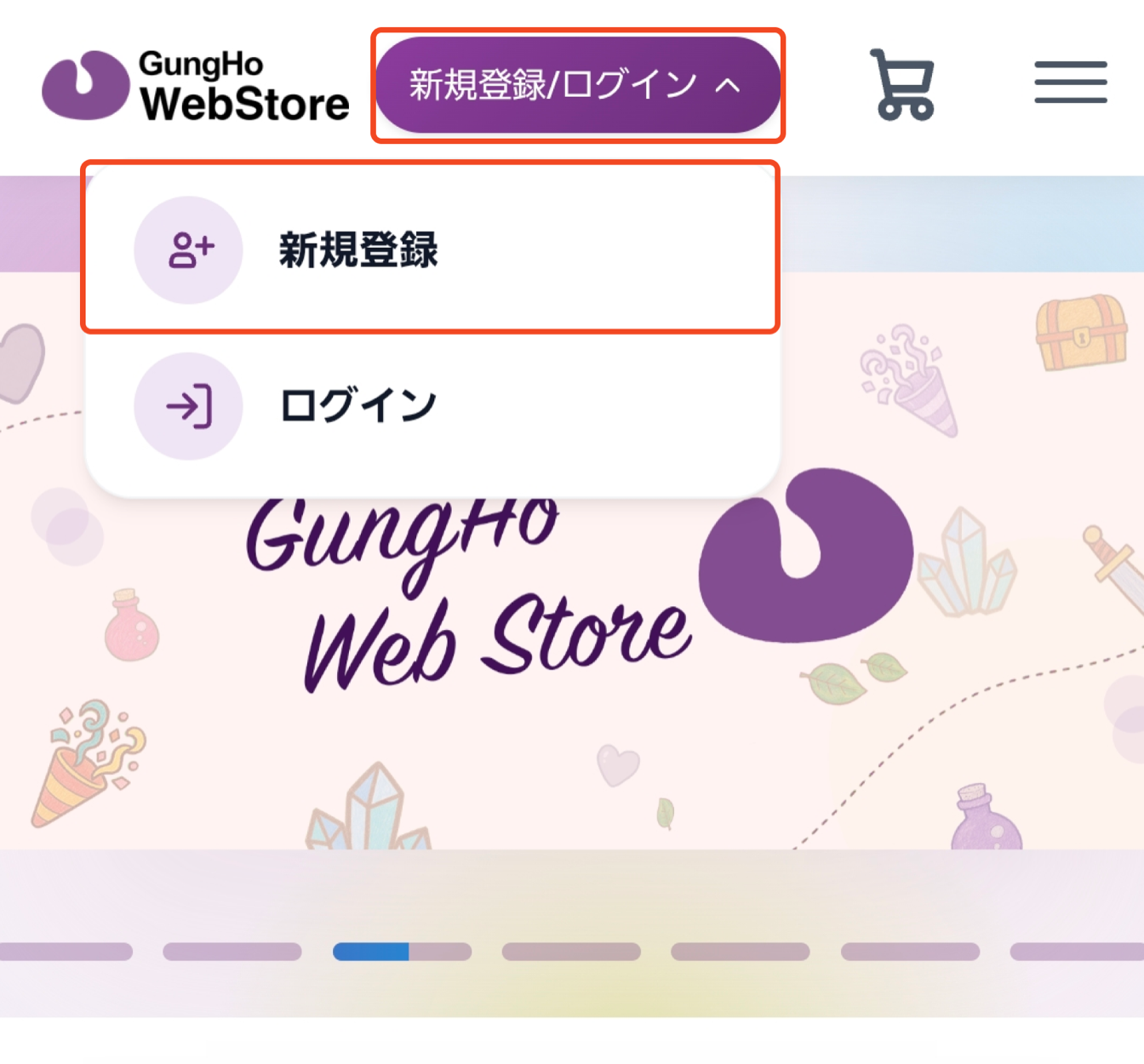
画面上部の「新規登録」をタップ
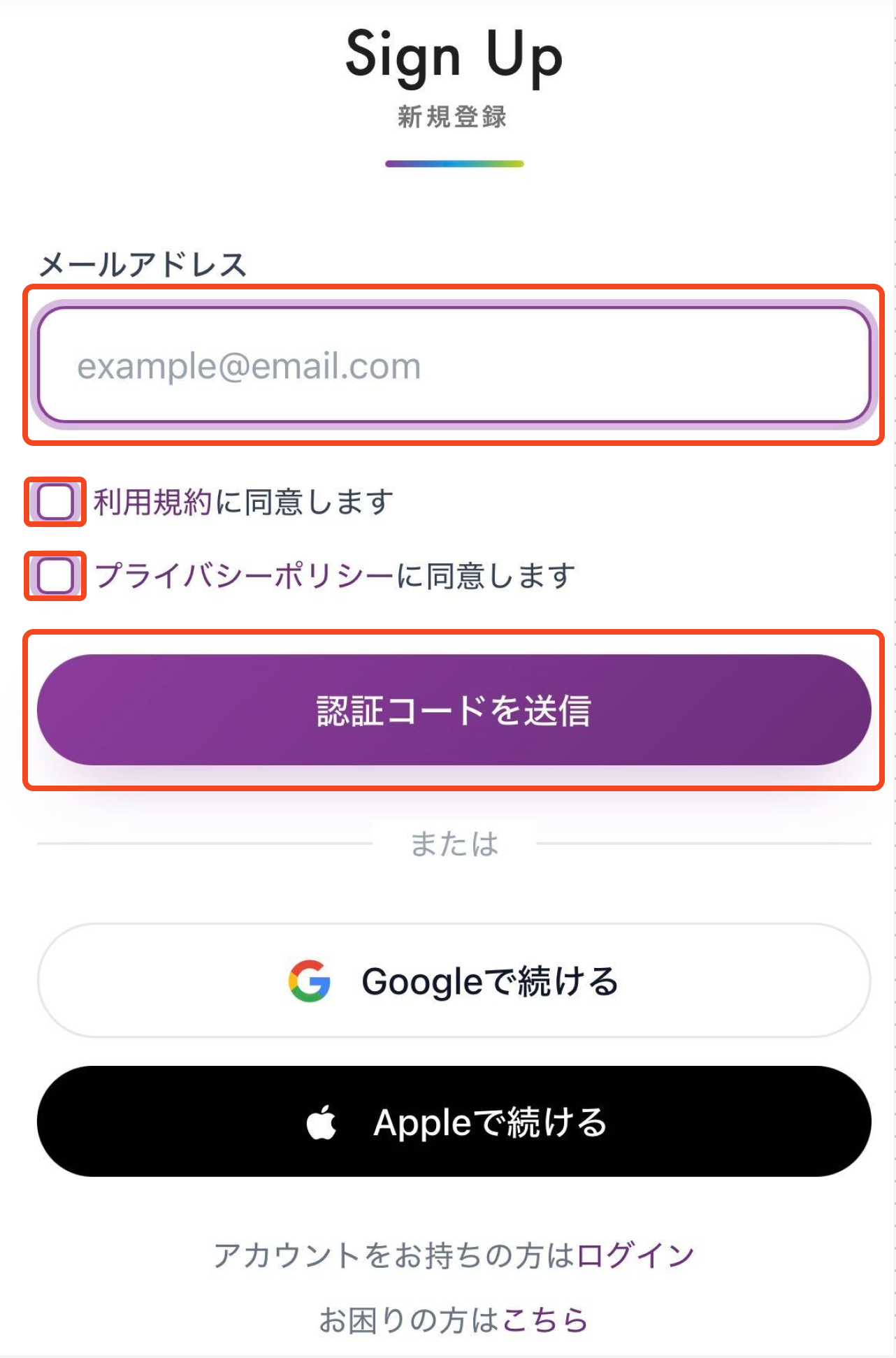
メールアドレスを入力し、各項目に同意の上「認証コードを送信」をタップ
※Googleアカウント/Apple Accountで登録される場合は、「Googleで続ける」または「Appleで続ける」を選び、利用するアカウントを選択して認証してください
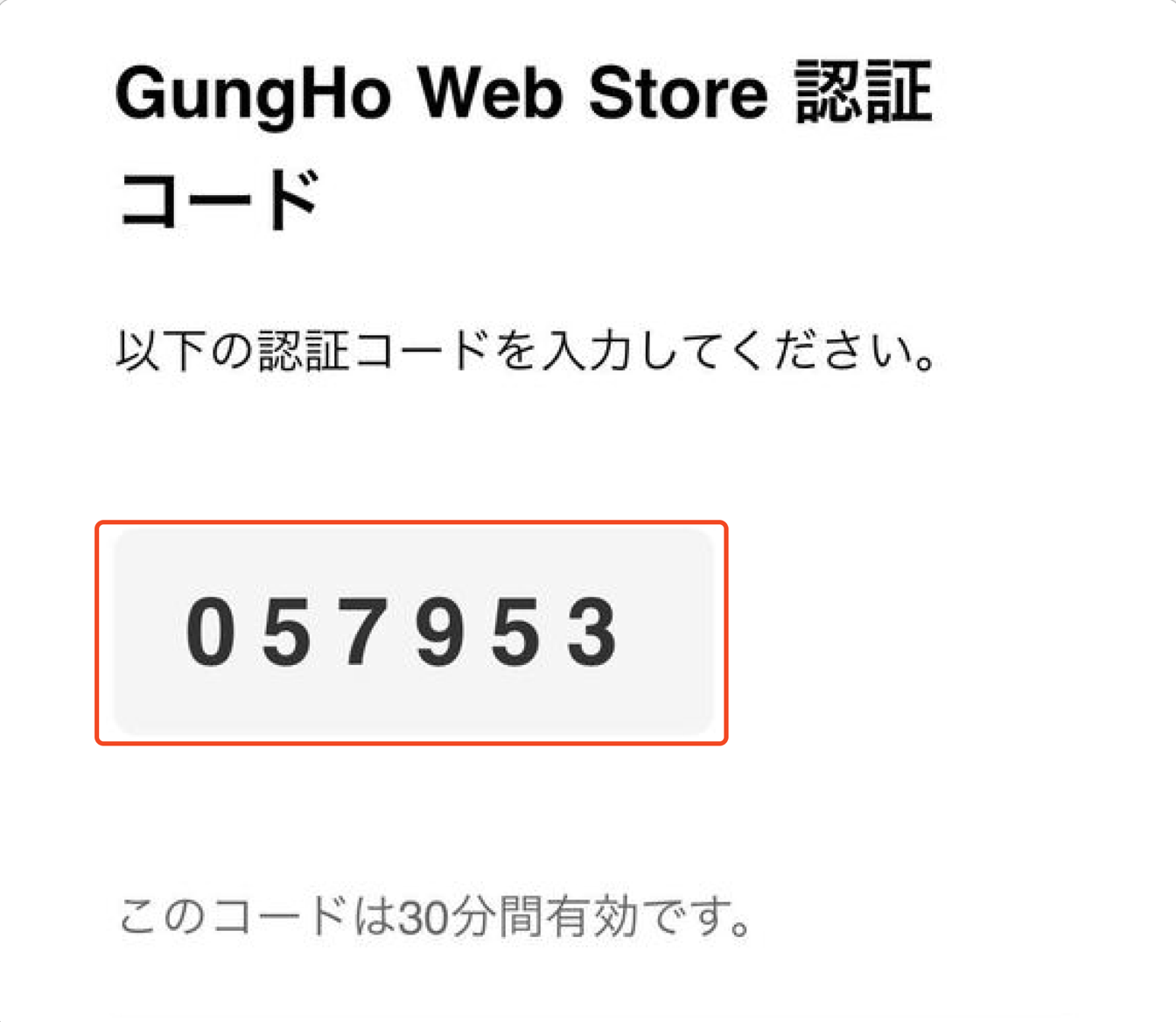
入力したメールアドレス宛に、認証コードが届く
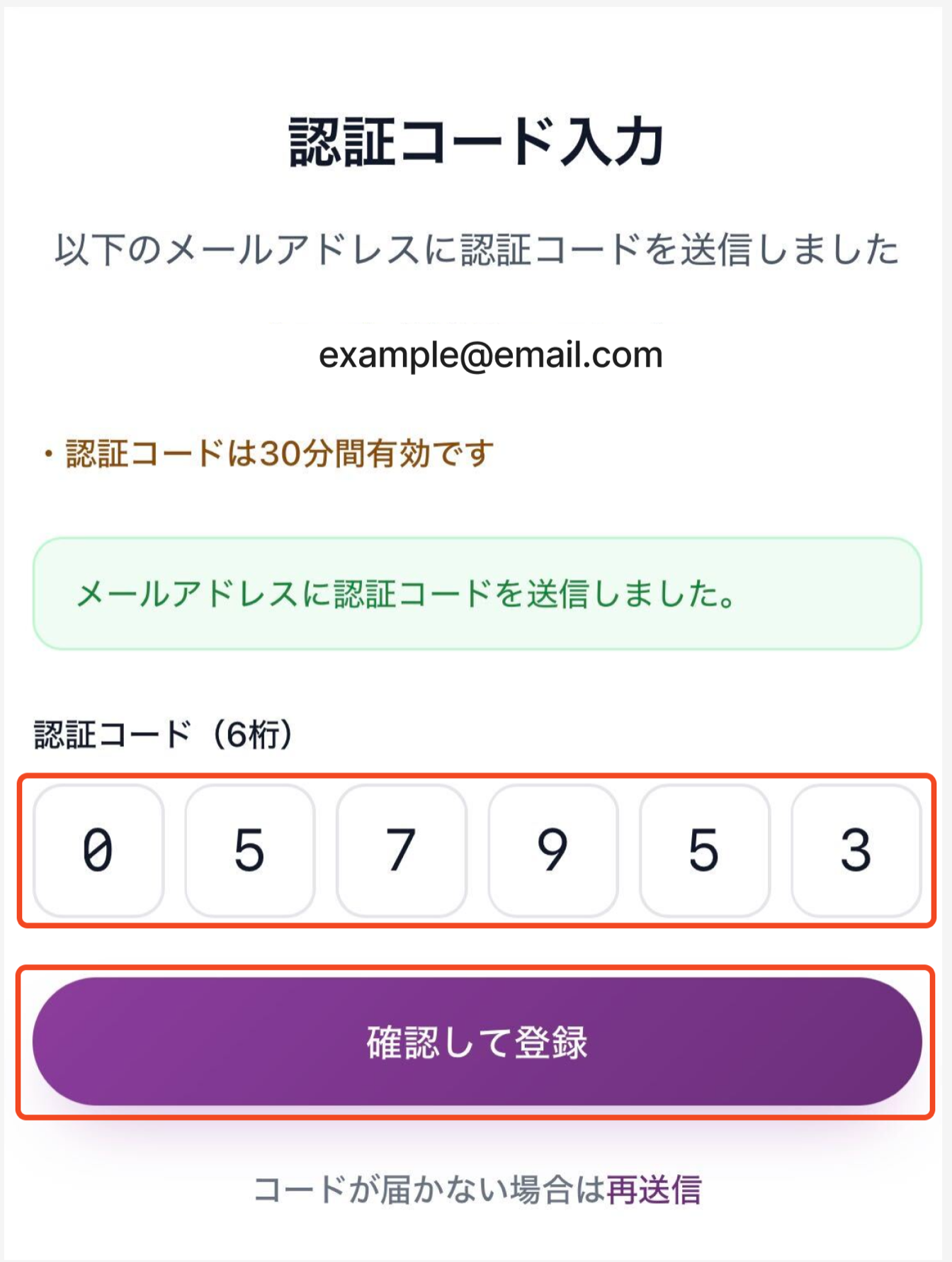
GungHo Web Storeに戻り、メールに記載された認証コードを入力し、「確認して登録」をタップ
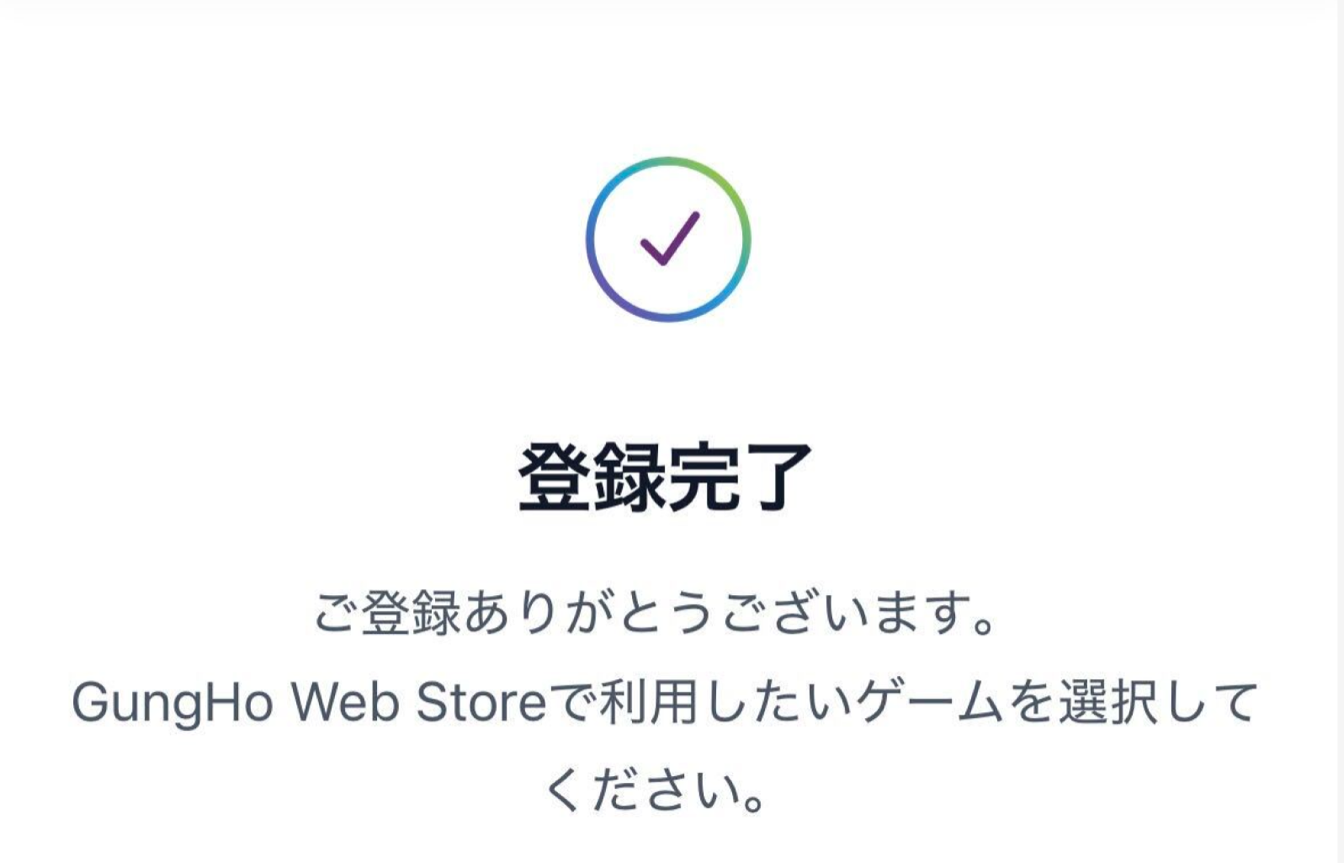
登録完了
Q3 ログインの方法を教えてください
画面上部の「ログイン」をタップ
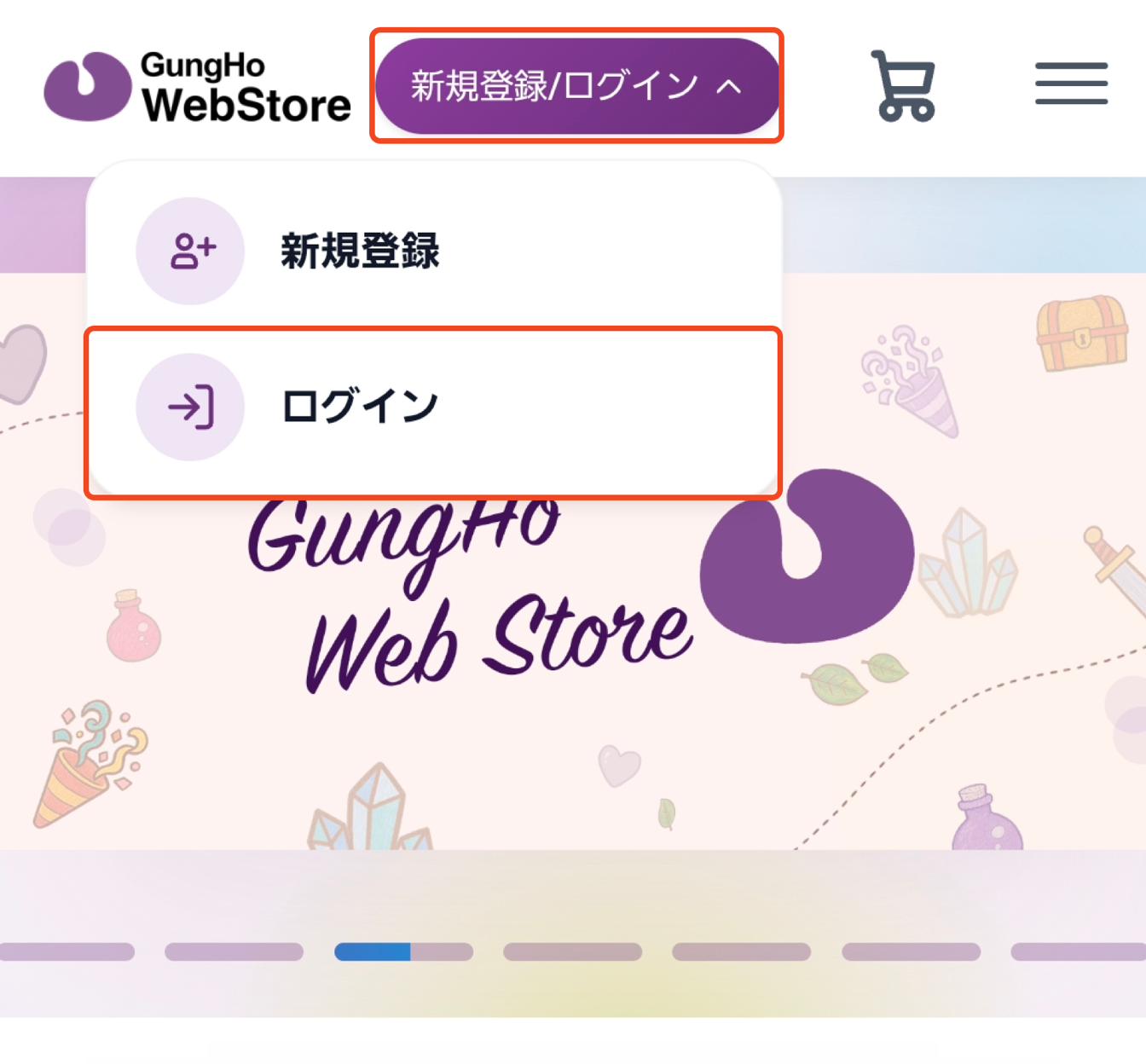
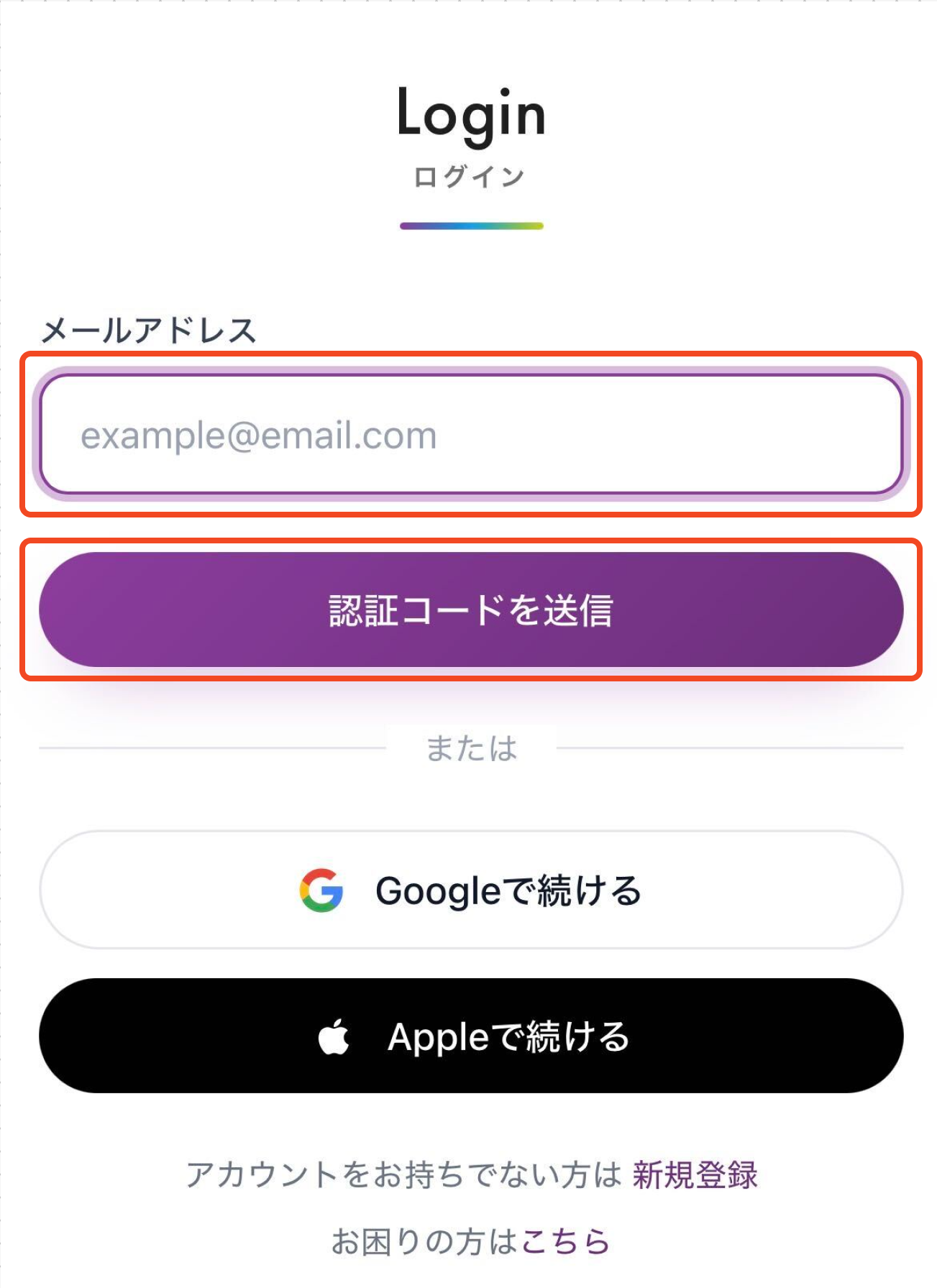
メールアドレスを入力し、「認証コードを送信」をタップ
※Googleアカウント/Apple Accountをご利用の場合は、「Googleで続ける」または「Appleで続ける」を選び、利用するアカウントを選択して認証してください
入力したメールアドレス宛に、認証コードが届く
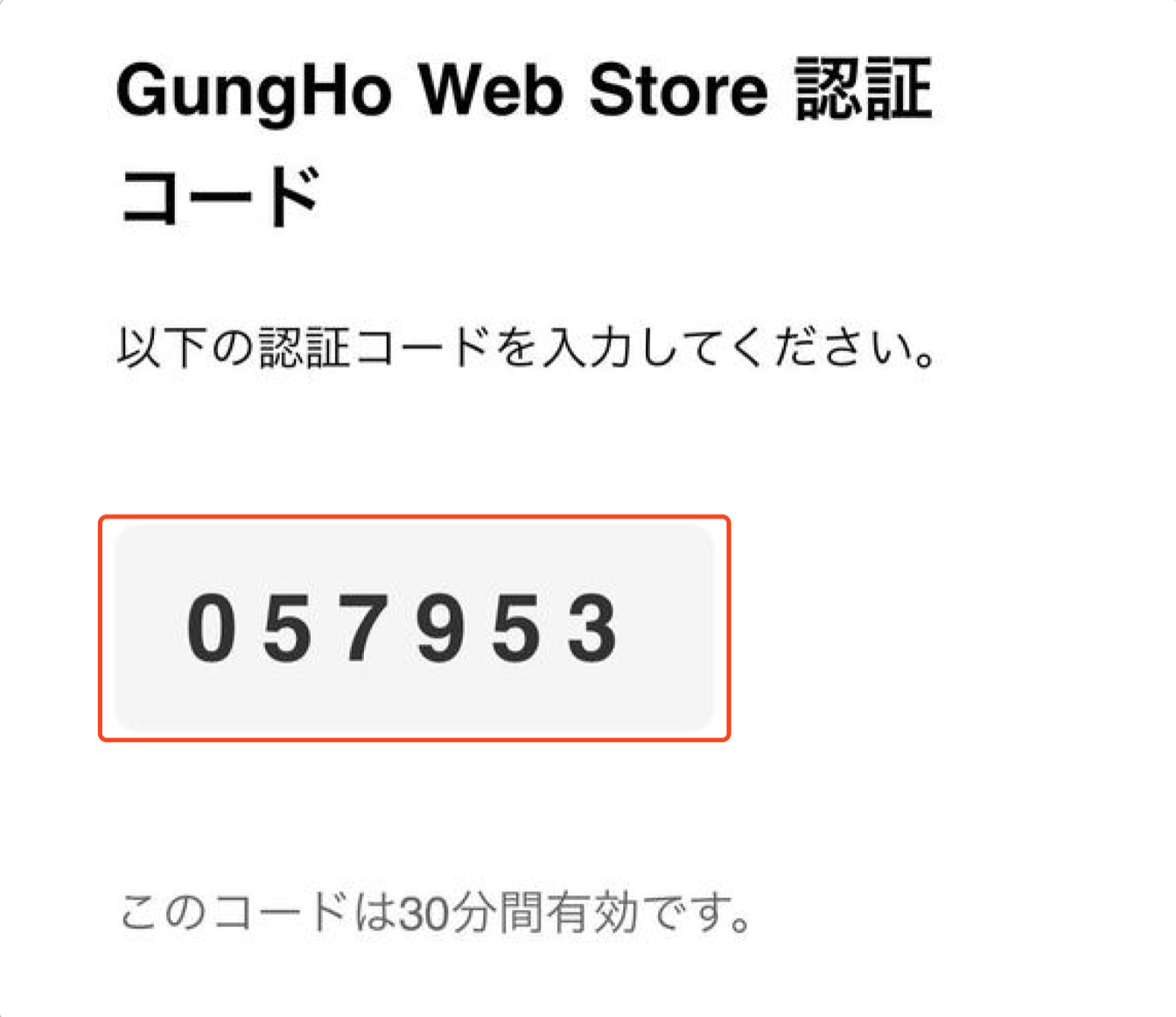
GungHo Web Storeに戻り、メールに記載された認証コードを入力し「ログイン」をタップして完了
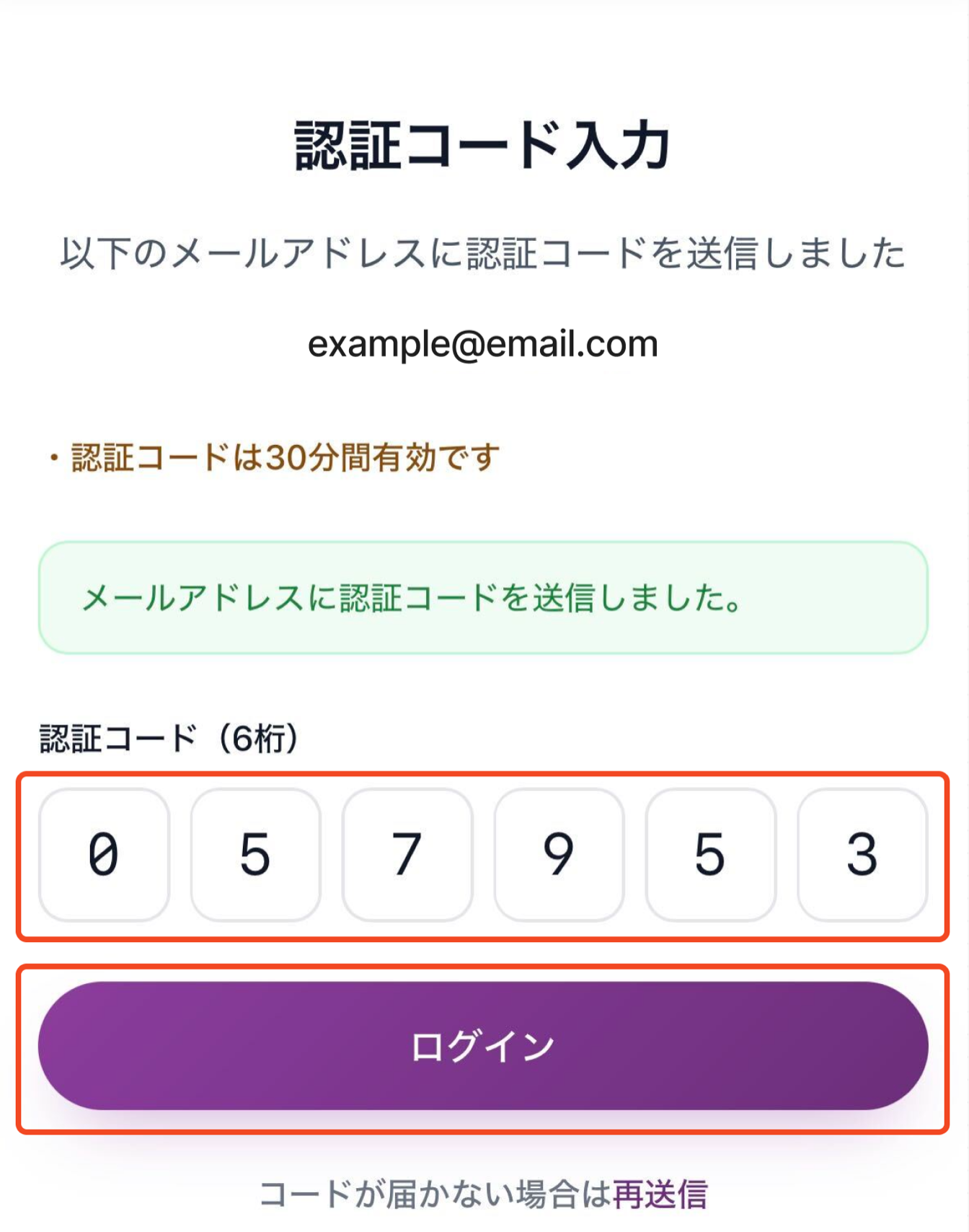
Q4 新規登録やログイン時の認証コードが届きません。
認証コードが届かない場合、以下をご確認ください。
迷惑メールフォルダ・ゴミ箱への振り分け
「迷惑メール」フォルダや「ゴミ箱」に振り分けられていないかご確認ください。
迷惑メール対策の設定によるブロック
ご利用のメールサービスの設定でブロックされている場合があります。特にキャリアメール(ezweb.ne.jp、au.com、docomo.ne.jp、softbank.ne.jp など)は影響を受けやすくなっています。 以下のドメインを受信許可(許可リスト)にご登録ください。 gungho-webstore.com ※設定名や手順は、ご利用のメールサービスや携帯会社によって異なります。詳しくは各社の公式サイトをご確認ください。 ※転送サービスを経由している場合は「なりすましメール」と判定されることがあります。なりすまし対策の除外設定もご確認ください。
Apple Accountの「メールを非公開」機能
Appleが発行する転送用アドレスを経由するため、メールが届かない、または迷惑メールフォルダへ振り分けられることがあります。 ※詳細はAppleのサポートへお問い合わせください。
すでに登録済みのメールアドレスでの新規登録
すでに登録されているメールアドレスの場合、新規登録の認証コードは送信されません。 「ログイン」からお手続きください。
Q5 認証コードを入力しても登録(ログイン)できません。
Q6 GungHo Web Storeに登録したメールアドレスやGoogleアカウント、Apple Accountを忘れました。
Q7 GungHo Web Storeの利用に年齢制限はありますか?
Q8 利用できる支払い方法は何ですか?
Q9 購入履歴は確認できますか?
Q10 領収書の発行はできますか?
Q11 決済時にエラーが表示されて商品を購入できません。
Q12 PayPayで支払う際、エラーが発生したり、勝手にログアウトしてしまい購入できません。
PayPayでのお支払いが完了しない場合、以下をご確認ください。
ブラウザのプライベートモード
ブラウザ(SafariやGoogle Chromeなど)が「シークレットモード」「プライベートブラウズモード」になっていると、GungHo Web StoreとPayPayアプリとの間でログイン情報を引き継げず、支払い画面で自動的にログアウトされることがあります。 通常のモードでログインし直してから、再度お試しください。
アプリ内の簡易ブラウザ
他のアプリ(X、LINE、メールアプリなど)内のリンクからGungHo Web Storeを開いた場合、そのアプリに内蔵された簡易ブラウザで表示され、PayPayアプリと正常に連携できない場合があります。 アプリ内のメニューから標準ブラウザで開き直すか、SafariやGoogle ChromeなどでGungHo Web Store(gungho-webstore.com)に直接アクセスしてお手続きください。
決済中の通信の切断
決済中に通信が途切れると、ご注文が自動的にキャンセルされる場合があります。 電波状況のよい場所や、安定したWi-Fi環境で再度お試しください。
Q13 購入した商品がゲーム内に反映されません。
Q14 商品購入後に返金やキャンセルはできますか?
Q15 ニックネームとはなんですか?
Q16 登録したメールアドレスを変更できますか?
Q17 シリアルコードはどこで使えますか?
Q18 シリアルコードの使用履歴は確認できますか?
Q19 ゲームアカウントとGungHo Web Store アカウントの連携方法を教えてください
ゲーム内で連携用トークンを発行します。
GungHo Web Storeにログイン後、マイページの「アカウント連携」>「+新しいゲームを連携する」を選択します。
トークンを入力し、年齢を選択して「連携する」をタップすると完了です。
Q20 連携しているゲームアカウントはどのように確認できますか?
Q21 同じゲームのゲームアカウントを複数連携することはできますか?
Q22 1つのゲームアカウントを複数のGungHo Web Store アカウントと連携できますか?
Q23 GungHo Web Storeに連携したゲームアカウントを連携解除できますか?
Q24 ゲームがメンテナンス中でもGungHo Web Storeで商品を購入できますか?
Q25 GungHo Web Storeのメンテナンス中に商品を購入できますか?
Q26 GungHo Web Storeの利用中に画面が真っ白になったり、固まって動かなくなったりします。
画面が正しく表示されない場合、以下をご確認ください。
広告ブロックや拡張機能による通信の遮断
広告ブロック(アドブロッカー)や拡張機能、セキュリティ対策ソフトが、GungHo Web Storeの通信を誤ってブロックしている場合があります。 これらを一時的にオフにするか、GungHo Web Storeのドメイン(gungho-webstore.com)を除外リスト(許可リスト)にご登録のうえ、再度お試しください。
アプリ内の簡易ブラウザ
他のアプリ(X、LINE、メールアプリなど)内のリンクからGungHo Web Storeを開いた場合、そのアプリに内蔵された簡易ブラウザで表示され、決済やログインが正常に進まないことがあります。 アプリ内のメニューから標準ブラウザで開き直すか、SafariやGoogle ChromeなどでGungHo Web Store(gungho-webstore.com)に直接アクセスしてご利用ください。
ブラウザに保存された古いデータ(キャッシュ)
古いデータが残っていると、画面が正しく更新されないことがあります。 ブラウザの設定から「キャッシュ(一時ファイル)の削除」を行い、ページを再読み込みしてください。
端末の一時的な不具合
他のアプリやブラウザのタブをすべて閉じ、端末を再起動したうえで、再度お試しください。